很多小伙伴电脑的开机速度是越用越慢,如果咱们不想安装管家类软件这种全家桶,还没有升级SSD的预算,如何免费提升开机速度呢?
67}y/C]�< ~~;�fWM� ' 第一步
�J�Xft�QOn �.o:P�e2C� 以Windows 10系统为例,首先按“Ctrl+Alt+Del”进入任务管理器,在启动选项卡中将无关的启动项都设定在“禁用”状态。
@x�tcjB�9� 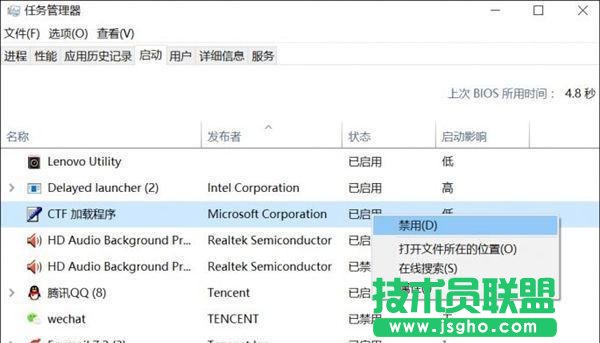 g5V9fnb�!d �4o�T2�5VH �vo!:uvy;2
 第二步
Z����A1?' �8��s?;<6� 依次进入控制面板→所有控制面板项→电源选项→系统设置,点击“更改当前不可用的设置”这个选项。
=XQ�3sk6�U 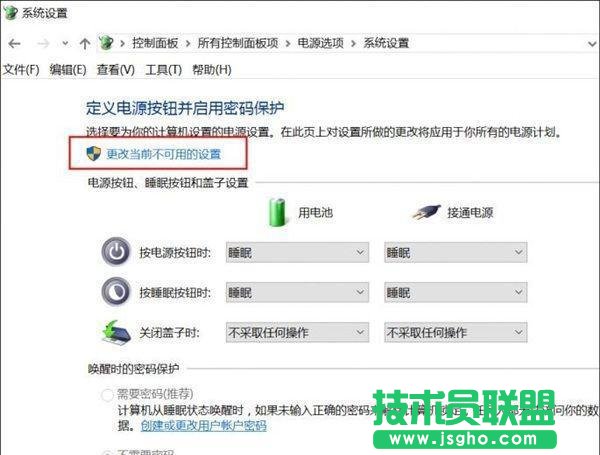 b\�U�Q6��V ?
4�qN>uW= G�d%6l
ab� ;?=nr�5;q
b\�U�Q6��V ?
4�qN>uW= G�d%6l
ab� ;?=nr�5;q 然后你会发现,这个界面最下面原本属于灰色不可选的“启用快速启动”变得可选了,点击它前面的勾选,然后再点击保存修改按钮。
�V/"0'H\"1 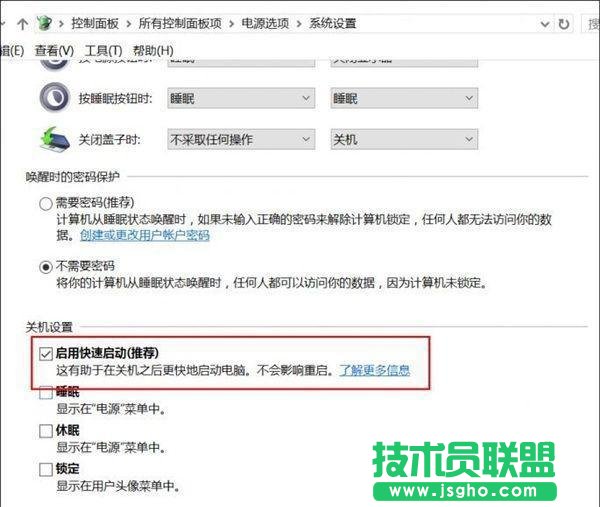 3h�O`��GM� bk2���H�AG j��:)
(��`
3h�O`��GM� bk2���H�AG j��:)
(��` 对了,有些电脑装完系统后这个“启用快速启动”选项虽然默认处于勾选状态,但实际却不起作用。所以建议大家按上面步骤手动关闭再开启一下。
xb8fV*RO8A � b$r�Bxe\ 第三步
R`TM@aaS:� yU .B��(|� 理论上做完上面的设置,“启用快速启动”就已激活了,但Windows 10专业版用户可以再通过组策略编辑器将其强化一下,避免因某些原因又被自动关闭。
{) Y
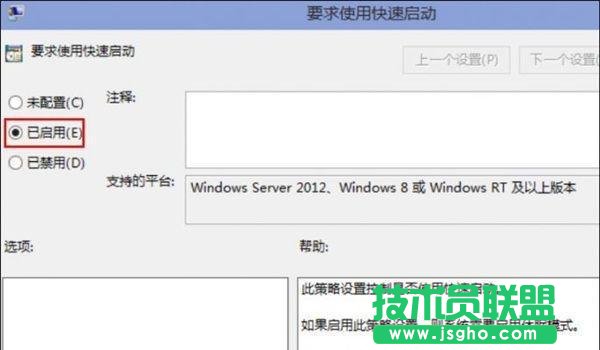
&�Vr5 V�+C��b.$@ 按Win+R运行gpedit.msc进入组策略编辑器。点击计算机配置项下面的管理模板,依次点击“系统→关机”,双击关机选项中的“要求使用快速启动”,将它设定在“已启用”的状态下然后保存退出即可。
-�VR�u�^l# 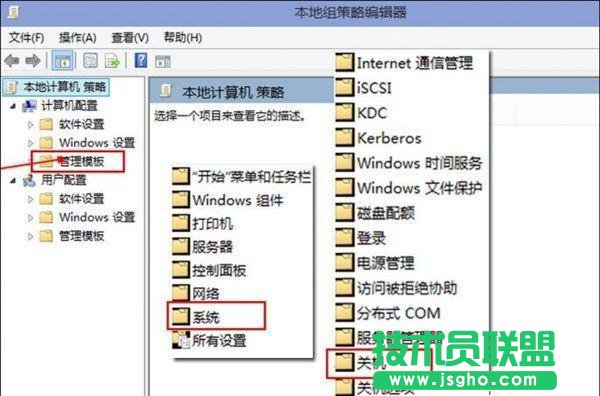 �M�KoN^�(7
  I�j#%��Qu� �wx�<5*8zP
*2;w;(-s� f�)"O(� �c ;&J�
MBn]J
I�j#%��Qu� �wx�<5*8zP
*2;w;(-s� f�)"O(� �c ;&J�
MBn]J 第四步
H(?z?2b� p '�e�{e>>03 鼠标右键点击此电脑,进入“高级系统设置→系统设置→高级”,点击启动和故障修复中的设置按钮。
+k8>�<_vr} 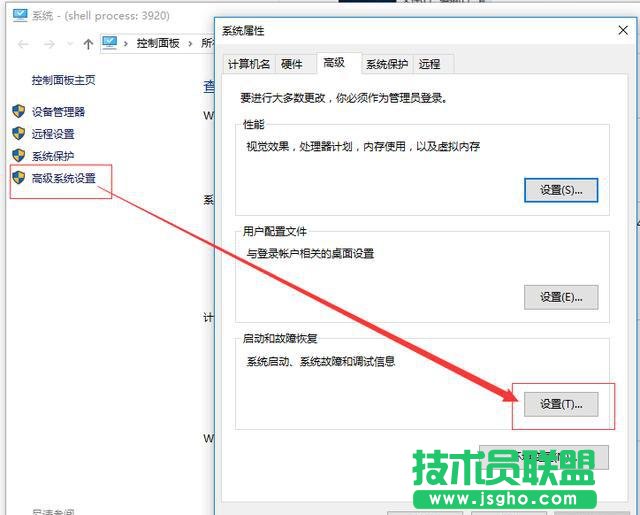 |�$b�ZO�`^
n�-�H�0cm �J
fsCkS�
|�$b�ZO�`^
n�-�H�0cm �J
fsCkS� 在这个界面下选择当前的系统,然后取消下面的2个勾选(如果默认就没有勾选就本甭管它)。
�jZm1.�{[> 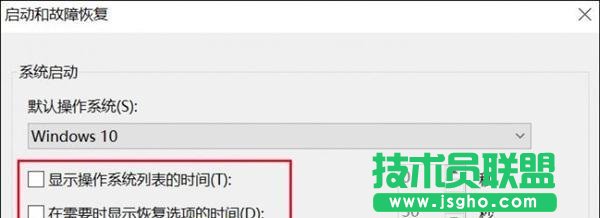 5%��tIAbGW
ckhW?T�>l +twBFhS7�k
5%��tIAbGW
ckhW?T�>l +twBFhS7�k 第五步
p(�f)u]1`� �mnu7Y([2> 按Win+R运行msconfig进入系统配置界面,在引导的高级选项中,将处理器个数修改为能选择的最大值即可。
ijyj}gpWha 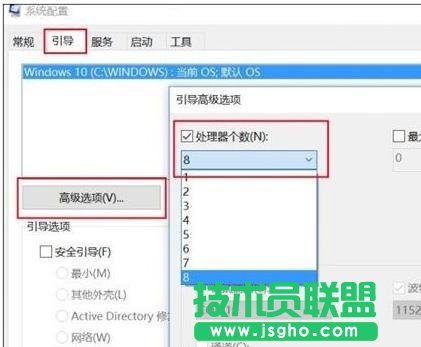 �mC J/gWDY 2r[Q�$GPM< j:�]/AReOL
 现在重启电脑,看看开机时间是不是变快了很多?




