很多小伙伴电脑的开机速度是越用越慢,如果咱们不想安装管家类软件这种全家桶,还没有升级SSD的预算,如何免费提升开机速度呢?
o�/E��A%q1 �5?),6o);� 第一步
n�A%H`/O�{ *V(TNLI�h; 以Windows 10系统为例,首先按“Ctrl+Alt+Del”进入任务管理器,在启动选项卡中将无关的启动项都设定在“禁用”状态。
mB�gMu@zt) 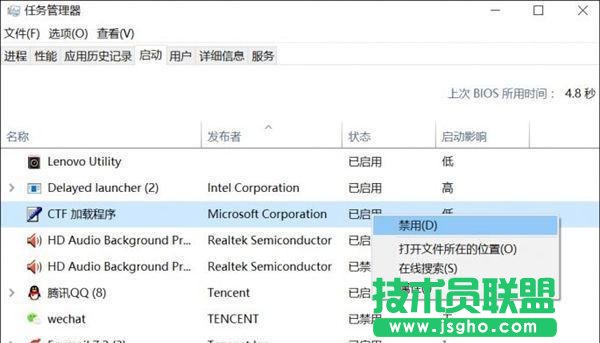 �y?���W8FL ]Lq9Ompf(t �E�<�;C@B�
 第二步
g�:MpN�^l� Hk
�%m�`|Z 依次进入控制面板→所有控制面板项→电源选项→系统设置,点击“更改当前不可用的设置”这个选项。
�l+S�08IZ� 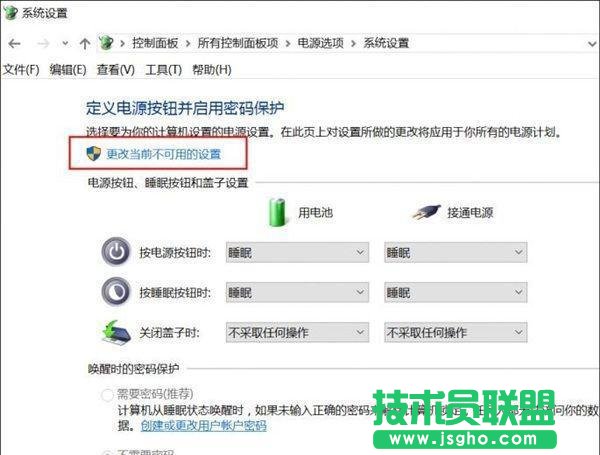 {,�p<!Jq~G ��R�O��,�� /)?]�vKMiI O�� G#By6O
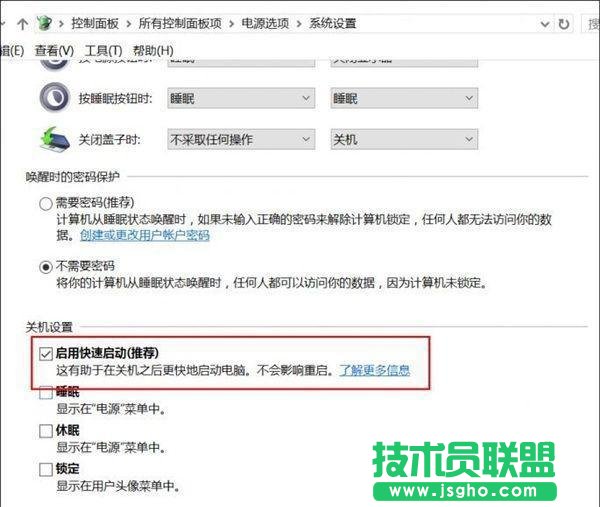
 然后你会发现,这个界面最下面原本属于灰色不可选的“启用快速启动”变得可选了,点击它前面的勾选,然后再点击保存修改按钮。
@qH{;���
�  jvn:W{'
Q� ��jJ��86Ch (</cu$w>H)
jvn:W{'
Q� ��jJ��86Ch (</cu$w>H) 对了,有些电脑装完系统后这个“启用快速启动”选项虽然默认处于勾选状态,但实际却不起作用。所以建议大家按上面步骤手动关闭再开启一下。
y8�jk��9Tv rwr>43S5<3 第三步
D 4^2F(YRX -�#=�v~vE� 理论上做完上面的设置,“启用快速启动”就已激活了,但Windows 10专业版用户可以再通过组策略编辑器将其强化一下,避免因某些原因又被自动关闭。
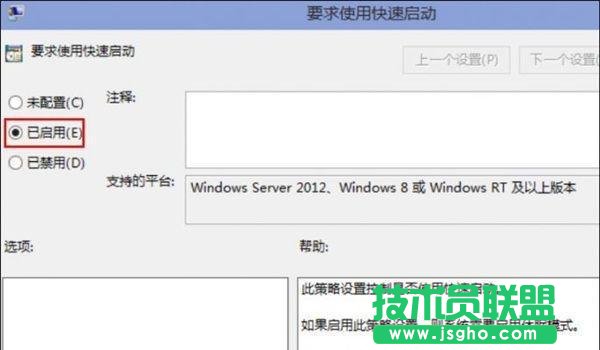
�y)?���S�n !Y/$I?13�Z 按Win+R运行gpedit.msc进入组策略编辑器。点击计算机配置项下面的管理模板,依次点击“系统→关机”,双击关机选项中的“要求使用快速启动”,将它设定在“已启用”的状态下然后保存退出即可。
�7u-o7#,X2 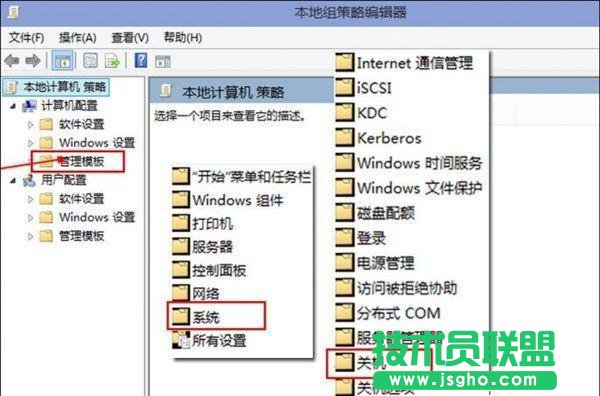 �`<cn�b!]�
  ff{��L=�uj :"��ta#g'� jP��Dk�~|� :�gwM$2�vv G��(Ky7S�Z
 第四步
n7>L&?N#y# j0X� �J�f< 鼠标右键点击此电脑,进入“高级系统设置→系统设置→高级”,点击启动和故障修复中的设置按钮。
zJ�Mm=Mw^� 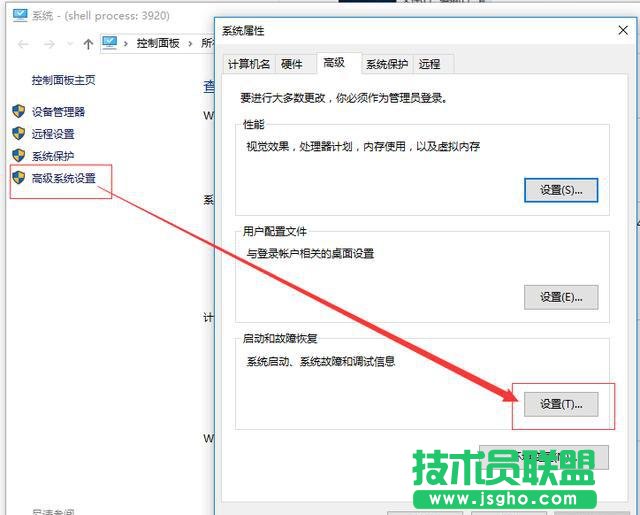 �.%x�1%�TN Zf,9 k".'C %fF�0<c^-U
 在这个界面下选择当前的系统,然后取消下面的2个勾选(如果默认就没有勾选就本甭管它)。
}%}y�OLo:� 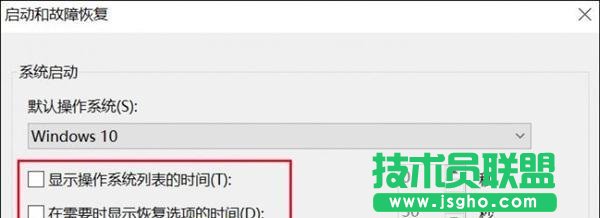 E3~�Wyfd7 a�3wk#mH�
�^C��|�N��
E3~�Wyfd7 a�3wk#mH�
�^C��|�N�� 第五步
�"C~�Zl�&3 �jq�J�'t)N 按Win+R运行msconfig进入系统配置界面,在引导的高级选项中,将处理器个数修改为能选择的最大值即可。
>�OotgJnhC 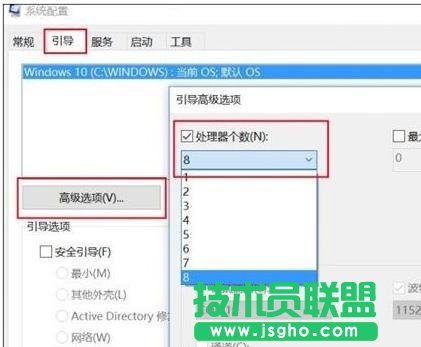 A?;K�fVq�� +�#L�D@)G� ui!�MQk+D9
 现在重启电脑,看看开机时间是不是变快了很多?




